Duże przyciski · czytelne litery
Prosty telefon na Androida.
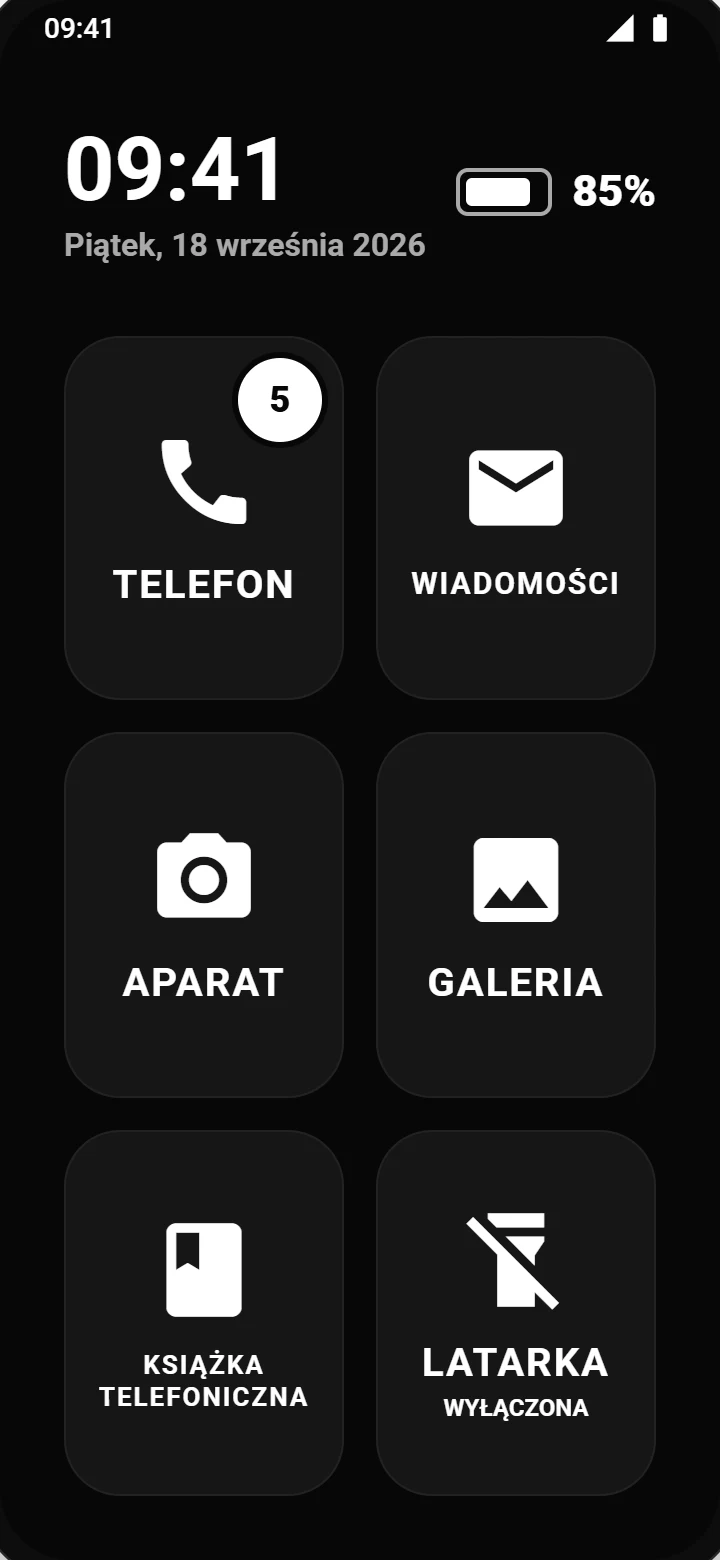
SilverUI zamienia smartfon z Androidem w prosty, czytelny telefon. Na ekranie zostaje sześć dużych kafli: Telefon, Wiadomości, Aparat, Galeria, Książka telefoniczna i Latarka.
Android 7.0 lub nowszy · bez reklam · bez dostępu do internetu
Ekran główny
Wszystko na jednym ekranie.
Zamiast kilkudziesięciu ikon - sześć dużych kafli z podpisami. Liczba na kafelku pokazuje nieodebrane połączenia i nowe wiadomości. Pozostałe aplikacje zostają w telefonie, tylko nie zajmują ekranu.
Tak zmienia się ekran główny po instalacji.
Połączenia, SMS-y, kontakty
Nie tylko ekran główny.
SilverUI zastępuje też aplikację do dzwonienia i SMS-ów. Kafel nie otwiera skomplikowanej aplikacji producenta, tylko te same duże przyciski. Przycisk Powrót jest zawsze widoczny.
Połączenia
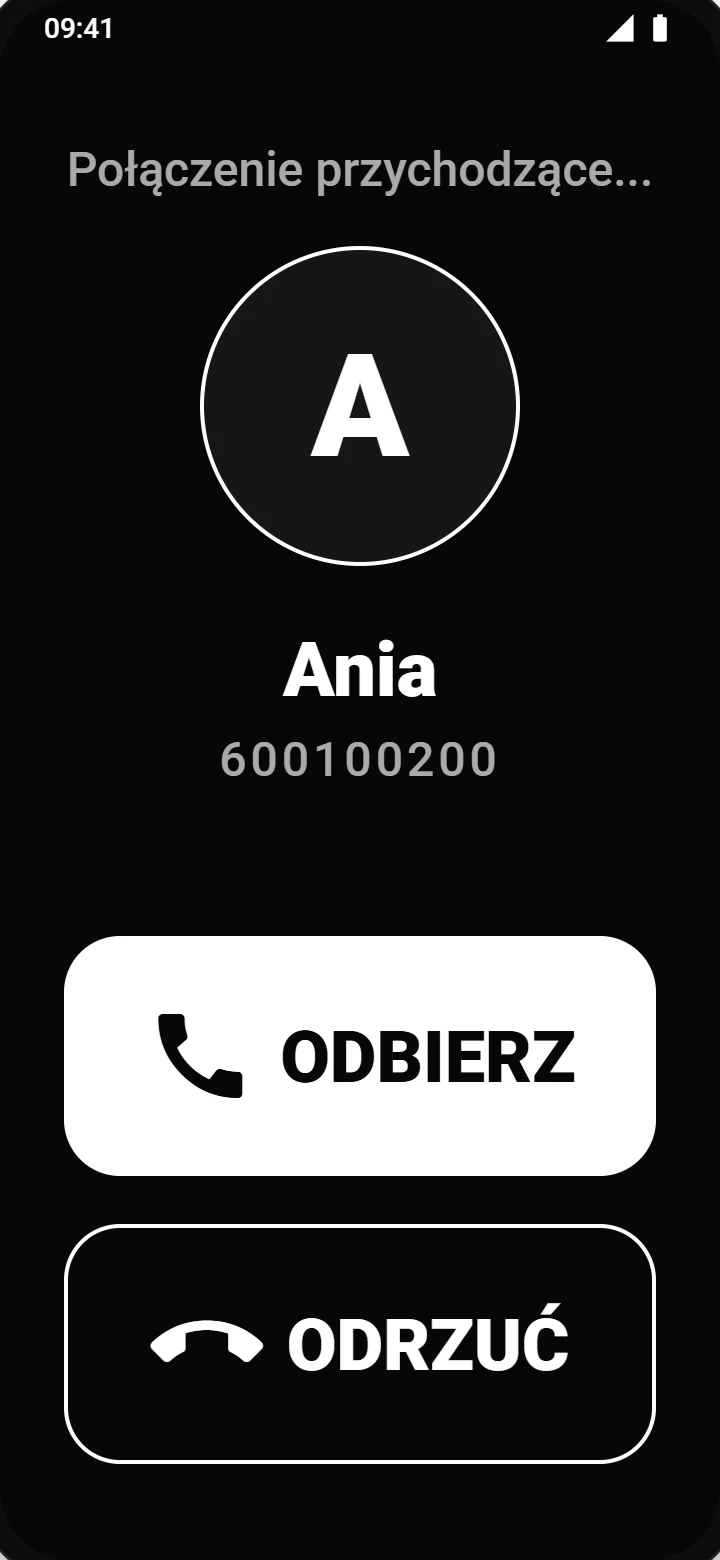
Imię dzwoniącego dużymi literami i dwa duże przyciski: Odbierz i Odrzuć. Przy uchu ekran gaśnie, więc policzek niczego nie wciśnie.
Wiadomości
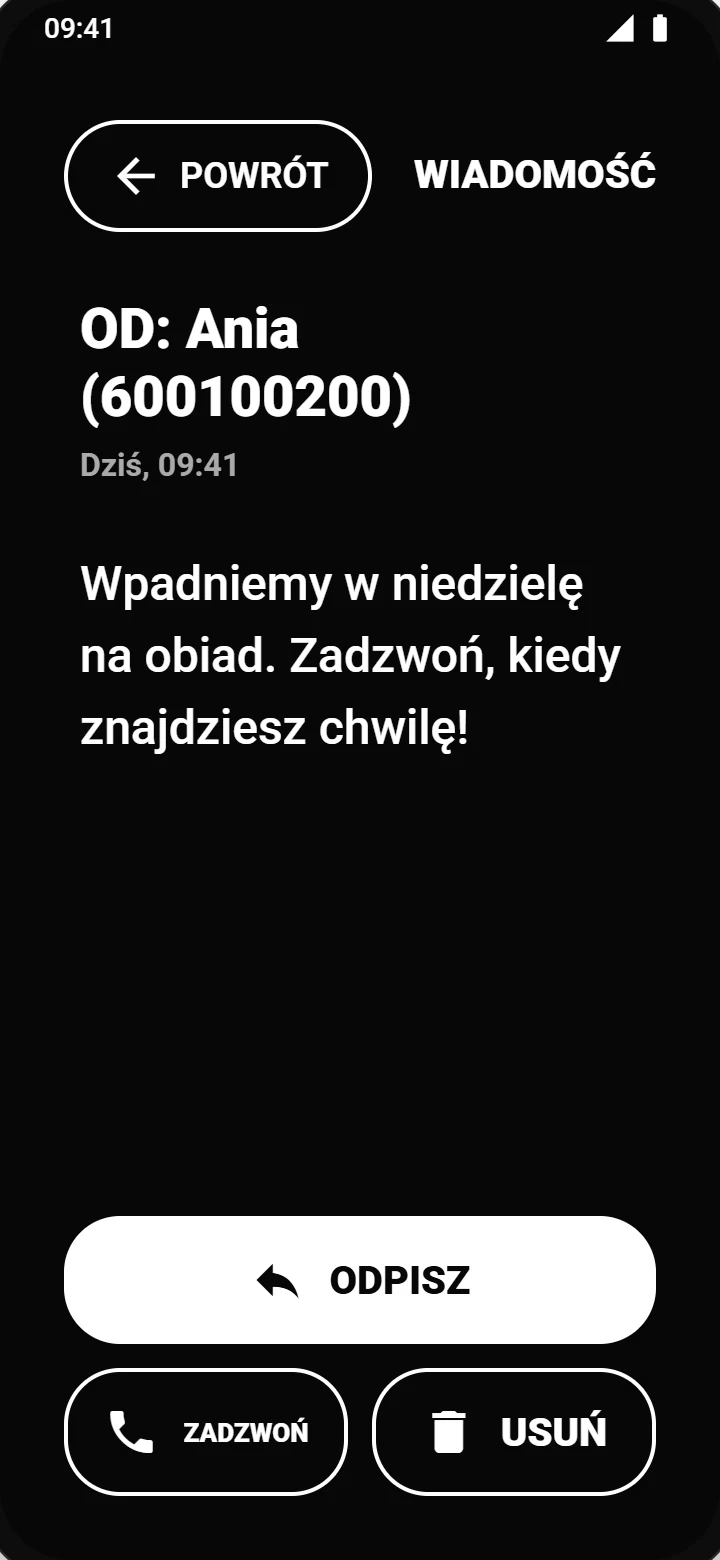
Dwie listy: Odebrane i Wysłane. Wiadomość otwiera się na cały ekran, dużą czcionką, a nadawca jest zawsze podpisany imieniem i numerem.
Książka telefoniczna
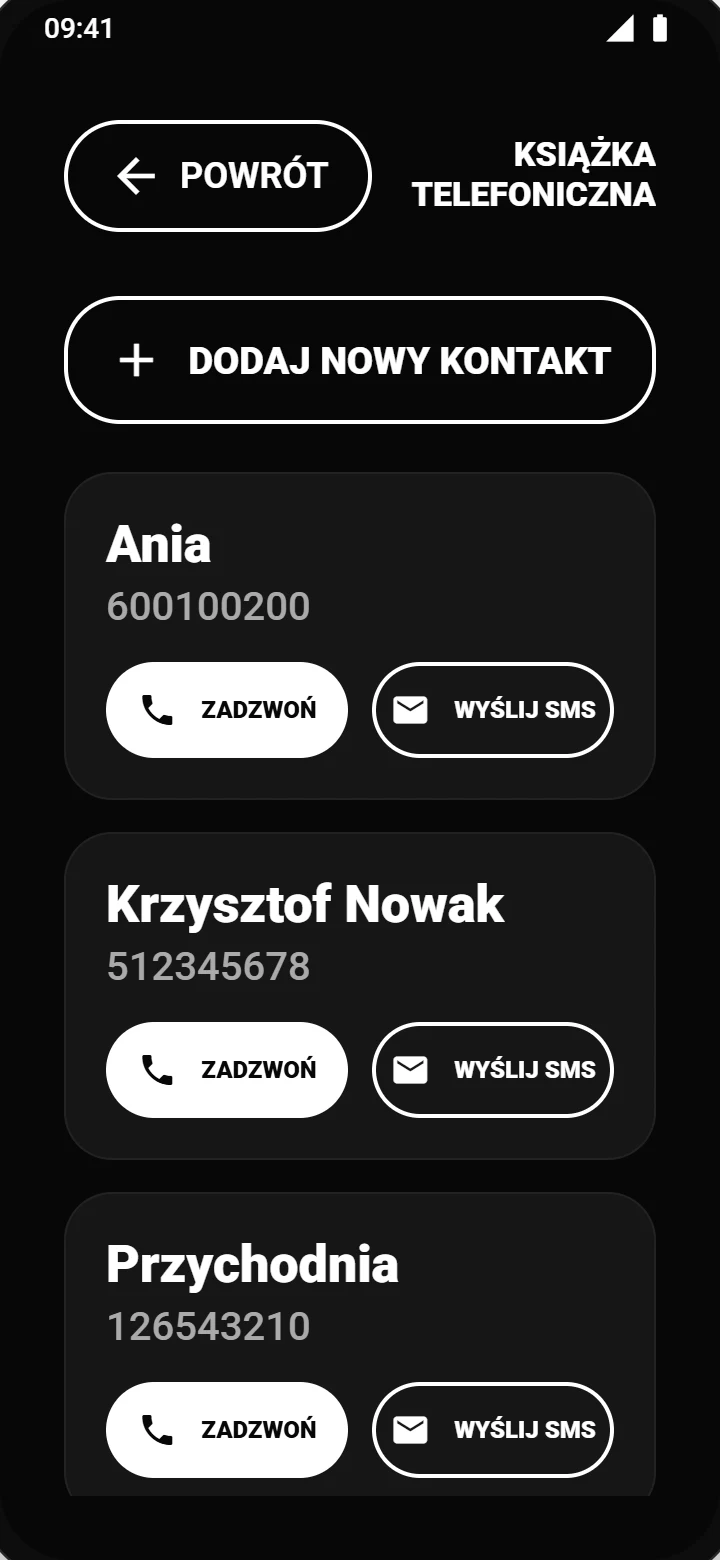
Przy każdym kontakcie są dwa przyciski: ZADZWOŃ i WYŚLIJ SMS. Nowy kontakt dodaje się jednym przyciskiem na górze listy.
W praktyce
Pięć codziennych sytuacji.
Animacje pokazują prawdziwe ekrany aplikacji. Wybierz sytuację z listy albo poczekaj - kolejna włączy się sama.
Obcy numer
Gdy dzwoni numer spoza książki telefonicznej, na ekranie pojawia się napis „NUMERU NIE MA W KSIĄŻCE TEL.”. To pomaga nie dać się oszustom.
Pytanie przed połączeniem
Po dotknięciu ZADZWOŃ w książce telefonicznej telefon najpierw pyta „Zadzwonić?”. Przypadkowe dotknięcie nikogo nie wybiera.
Nieodebrane
Liczba na kafelku Telefon pokazuje nieodebrane połączenia. Na liście każda osoba jest raz, z przyciskiem ODDZWOŃ.
Nowa wiadomość
Nowy SMS pojawia się na cały ekran, dużą czcionką. Z wiadomości można od razu odpisać albo zadzwonić do nadawcy.
Duża klawiatura
Duże klawisze, a numer dzieli się na grupy cyfr, więc łatwo go sprawdzić. W rozmowie głośnik i ROZŁĄCZ są na jedno dotknięcie.
W skrócie
- 6
- Dużych kafli na ekranie głównym.
- 3
- Wielkości liter: normalna, duża i bardzo duża.
- 0
- Reklam i śledzenia. Aplikacja nie ma dostępu do internetu.
- 7.0+
- Minimalna wersja Androida.
Konfiguracja
Ustawienie zajmuje kilka minut.
Przy pierwszym uruchomieniu kreator prowadzi krok po kroku. Potem ustawienia są chronione blokadą ekranu, więc nic nie zmieni się przypadkiem.
- 01
Uprawnienia
Dostęp do kontaktów, aparatu, zdjęć i powiadomień.
- 02
Telefon
SilverUI zostaje domyślną aplikacją do dzwonienia.
- 03
Wiadomości
SilverUI zostaje domyślną aplikacją do SMS-ów.
- 04
Blokada ekranu
PIN albo odcisk palca, żeby nikt obcy nie przeczytał SMS-ów - także kodów z banku.
- 05
Ekran główny
SilverUI zostaje ekranem głównym. Można to cofnąć w każdej chwili w ustawieniach Androida.
Pytania
Zanim zainstalujesz
Czy SilverUI zastępuje system Android?
Nie. To aplikacja, która zastępuje ekran główny, dzwonienie i SMS-y. Inne aplikacje zostają w telefonie.
Czy da się wrócić do poprzedniego wyglądu?
Tak, w każdej chwili. W ustawieniach Androida wybierasz z powrotem poprzedni ekran główny oraz aplikacje do dzwonienia i SMS-ów. Kontakty i wiadomości zostają w telefonie.
Dlaczego wiadomości nie mają wątków?
Bo dwie listy, Odebrane i Wysłane, są prostsze w obsłudze. Każda wiadomość otwiera się osobno, na cały ekran.
Czy zadziała na moim telefonie?
Tak, jeśli to smartfon z Androidem 7.0 lub nowszym.
Co dzieje się z moimi danymi?
Zostają w telefonie. Aplikacja nie ma dostępu do internetu, nie ma kont, reklam ani śledzenia. Treść SMS-ów nie jest widoczna na zablokowanym ekranie.
Kto powinien to skonfigurować?
Kreator jest prosty, ale najwygodniej, gdy przy pierwszym uruchomieniu pomoże ktoś z rodziny. To jednorazowe - potem nic nie trzeba ustawiać.
Działa na telefonie, który już masz.
Wystarczy smartfon z Androidem 7.0 lub nowszym. Nie trzeba kupować osobnego telefonu z dużymi przyciskami.
Pobierz z Google PlayAndroid 7.0 lub nowszy · bez reklam · bez dostępu do internetu